Vorbereitungen fürs Tutorial 
Für unsere Arbeit benötigen wir:
- Python (einfach eine möglichst aktuelle Version)
- Visual Studio Code
- Extension für Python
Für das Tutorial ist es egal, unter welcher Plattform gearbeitet wird (Windows/Linux/MacOS/...). Um eine gemeinsame Basis für die Entwicklungsumgebung zu bieten, möchte ich euch Visual Studio Code (nicht zu verwechseln mit Visual Studio!) empfehlen.
Installation Visual Studio Code
Hier geht's zum Download: Visual Studio Code Download . Wählt die für euch passende Plattform aus und führt die Installation durch.
Installation Python
Wir benötigen eine Python Installation mit Version >= 3.10.
Es gibt viele Möglichkeiten Python zu installieren und manche Plattformen liefern Python direkt mit (MacOS/Linux).
Unter Windows erfolgt die Installation am einfachsten über den Microsoft Store. Dazu den Store öffnen, dort nach "Python" suchen und die gewünschte Version (z.B. Python 3.12 von der Python Software Foundation) installieren. Die Installation läuft damit im Hintergrund, Updates werden ebenfalls über den Store abgewickelt.
Der große Vorteil dieser Variante: Der Pfad zu Python wird automatisch in der PATH-Umgebungsvariable eingetragen (mittels sogenannter App-Ausführungsaliase), sprich python lässt sich direkt im Terminal bzw. in Visual Studio Code aufrufen.
Visual Studio Code Erweiterung für Python
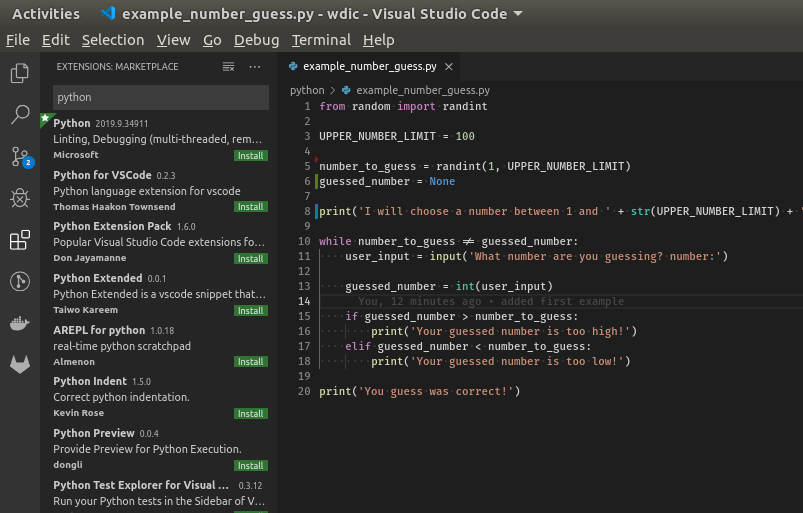
Nach dem Start von Visual Studio Code gibt es auf der linken Seite eine Toolbar. Dort "Extensions" auswählen und nach "python" suchen und installieren.
Test der Installation
- Erstelle eine neue Datei (Ctrl + n)
- Schreibe folgendes in diese Datei:
print('Hello world!') - Speichere diese Datei (Ctrl + s) unter
test.py - Führe diese Datei aus mittels Ctrl + F5 (oder rechts oben auf den "Play" Button klicken)
- Unten sollte im Terminal (neben anderen Meldungen)
Hello world!erscheinen